
Diretórios do Linux: para que serve cada pasta (/, /home, /etc, /usr...)
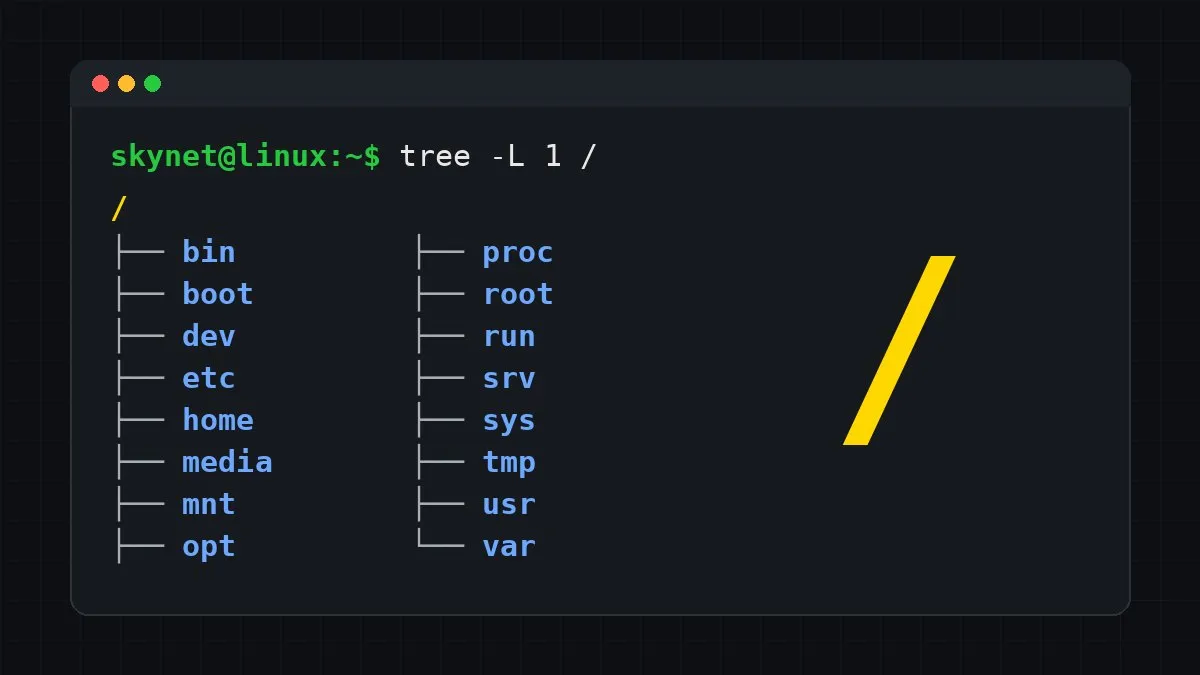
Quem vem do Windows abre o terminal do Linux pela primeira vez e logo pergunta: cadê o disco C:? No Linux não existe C:, D: ou E:. Tudo fica pendurado em uma única árvore de pastas, e entender essa árvore é o que faz o Linux deixar de parecer difícil. Neste guia explicamos, pasta por pasta, onde cada coisa mora e por quê.
Este post foi feito com base no vídeo LINUX isn’t Hard Once You Understand This (File Directories), do canal Cloud X Berry, e na especificação oficial que padroniza essas pastas, o Filesystem Hierarchy Standard (FHS), mantido pela Linux Foundation.
Tudo começa na raiz: /
No Linux existe um único ponto de partida, a raiz, escrita com uma barra: /. Todas as pastas, de todos os discos, ficam abaixo dela. Quando você conecta um pendrive ou um segundo SSD, ele não ganha uma letra: ele é montado em uma pasta dessa árvore e passa a aparecer ali dentro.
Três diferenças que confundem quem vem do Windows:
- O separador de pastas é a barra normal (
/home/ana/fotos), não a invertida (\). - Maiúsculas e minúsculas importam:
Fotos,fotoseFOTOSsão três nomes diferentes. - Arquivos e pastas que começam com ponto (como
.bashrc) ficam ocultos. Para vê-los, usels -a.
Caminhos absolutos e relativos
Um caminho absoluto começa na raiz e funciona de qualquer lugar: /etc/hostname. Um caminho relativo parte da pasta onde você está agora: se você está em /home/ana, então fotos significa /home/ana/fotos. Alguns atalhos ajudam muito:
| Atalho | Significado |
|---|---|
/ | A raiz do sistema. |
~ | A sua pasta pessoal (por exemplo, /home/ana). |
. | A pasta atual. |
.. | A pasta de cima. |
As pastas principais, uma a uma
Esta é a visão geral. Logo abaixo, os detalhes das que mais confundem.
| Pasta | O que guarda |
|---|---|
/home | As pastas pessoais de cada usuário (/home/ana, /home/joao). |
/root | A pasta pessoal do administrador (o usuário root). |
/bin | Comandos do dia a dia, como ls, cp e cat. |
/sbin | Ferramentas de administração do sistema. |
/etc | Arquivos de configuração do sistema e dos programas. |
/usr | A maior parte dos programas, bibliotecas e documentação instalados. |
/lib | Bibliotecas compartilhadas usadas pelos programas e módulos do kernel. |
/opt | Programas extras instalados “à parte”, fora do gerenciador de pacotes. |
/var | Dados que mudam o tempo todo: logs, caches, filas, bancos de dados. |
/tmp | Arquivos temporários. |
/run | Informações de execução criadas desde o último boot. |
/srv | Dados de serviços oferecidos pela máquina, como sites. |
/media | Onde aparecem pendrives e discos removíveis. |
/mnt | Ponto de montagem temporário, usado manualmente. |
/dev | Os dispositivos de hardware, representados como arquivos. |
/proc | Uma janela ao vivo para os processos e o kernel. |
/sys | Informações do kernel sobre hardware e drivers. |
/boot | Tudo o que é preciso para ligar o Linux: kernel e carregador de boot. |
/home e /root: não confunda com a raiz
/home é onde fica a pasta de cada pessoa. É ali que vão seus documentos, downloads e configurações pessoais. Usuários comuns só podem mexer na própria pasta, o que protege o resto do sistema.
Já /root não é a raiz do sistema: é só a pasta pessoal do administrador, separada das outras por segurança. A raiz é /. Muita gente confunde as duas por causa do nome.
/bin, /sbin e /lib: comandos e bibliotecas
/bin guarda comandos que qualquer usuário usa (ls, cp, mv, cat). /sbin guarda ferramentas de administração, como as de rede e de disco, que em geral exigem sudo. /lib guarda as bibliotecas compartilhadas, pedaços de código que vários programas usam ao mesmo tempo, parecidos com as DLLs do Windows.
Um detalhe moderno: em distribuições atuais como Ubuntu, Debian, Fedora e Arch, /bin, /sbin e /lib são apenas atalhos para /usr/bin, /usr/sbin e /usr/lib. Os nomes antigos continuam existindo para os programas antigos não quebrarem.
/usr: não é “user”
Pelo nome, parece a pasta dos usuários, mas não é. Hoje, /usr guarda a maior parte do software do sistema: programas (/usr/bin), bibliotecas (/usr/lib), documentação e ícones (/usr/share). Programas que você compila e instala manualmente costumam ir para /usr/local.
Você vai ouvir que a sigla significa “Unix System Resources”. Na verdade, nas primeiras versões do Unix, /usr era mesmo onde ficavam as pastas dos usuários. Com o tempo ela passou a guardar programas, e a explicação “System Resources” foi criada depois. O que importa é o uso atual: programas e recursos compartilhados, não arquivos pessoais.
/etc: as configurações
/etc é o painel de controle do Linux, só que em arquivos de texto. Ali ficam o nome da máquina (/etc/hostname), a lista de usuários (/etc/passwd, que apesar do nome não guarda senhas), quais discos são montados no boot (/etc/fstab) e as configurações de quase todo serviço instalado. Como tudo é texto, dá para fazer backup, comparar versões e automatizar mudanças com facilidade.
/var e /tmp: dados que mudam
/var vem de “variável”: guarda o que cresce e muda enquanto o sistema roda. O exemplo mais famoso é /var/log, onde ficam os logs, o diário de bordo de tudo o que acontece. Quando algo dá errado em um servidor, é lá que se começa a investigar. Também ficam em /var caches, filas de impressão e dados de programas, como bancos de dados.
/tmp é para arquivos temporários. Qualquer programa pode escrever ali, e na maioria das distribuições essa pasta é limpa a cada reinício (algumas até a guardam na memória RAM). Nunca salve ali algo que você queira manter.
/dev, /proc e /sys: o sistema visto como arquivos
No Linux, quase tudo é um arquivo, inclusive o hardware. Em /dev, o primeiro disco pode aparecer como /dev/sda ou /dev/nvme0n1, e existe até um “buraco negro”, o /dev/null, que descarta tudo o que você mandar para ele.
/proc e /sys são pastas virtuais: não ocupam espaço no disco. O kernel monta essas pastas na memória e as atualiza em tempo real. Experimente cat /proc/cpuinfo para ver o processador ou cat /proc/meminfo para ver a memória. Cada processo em execução também tem uma pasta numerada dentro de /proc.
/boot, /media e /mnt
/boot guarda o kernel do Linux e os arquivos do carregador de boot (como o GRUB). Sem eles, a máquina não liga, então essa é uma pasta para olhar e não mexer.
/media é onde o sistema monta sozinho pendrives, HDs externos e cartões de memória. /mnt é um lugar para montagens temporárias feitas manualmente, por exemplo, um disco que você vai acessar só uma vez.
/opt, /srv e /run
/opt recebe programas “opcionais” que vêm em um pacote fechado, fora do gerenciador de pacotes. /srv guarda os dados de serviços que a máquina oferece, como os arquivos de um site. /run guarda informações de quem está rodando desde o último boot e é recriada a cada reinício.
Um jeito fácil de memorizar
Em vez de decorar dezenas de nomes, agrupe as pastas pela função:
- Pessoas:
/homee/root. - Programas:
/bin,/sbin,/lib,/usre/opt. - Configuração:
/etc. - Dados que mudam:
/var,/tmp,/rune/srv. - Hardware e o sistema ao vivo:
/dev,/proce/sys. - Ligar a máquina e conectar discos:
/boot,/mediae/mnt.
Com esses seis grupos na cabeça, você quase sempre consegue adivinhar onde algo está.
Explore você mesmo
Abra um terminal e passeie pela árvore. Estes comandos só mostram informações, então são seguros:
| Comando | O que faz |
|---|---|
pwd | Mostra em qual pasta você está. |
ls / | Lista as pastas da raiz. |
cd /etc e depois ls | Entra em /etc e mostra as configurações. |
ls -la ~ | Lista tudo da sua pasta pessoal, inclusive os ocultos. |
tree -L 1 / | Desenha a árvore da raiz (talvez seja preciso instalar o tree). |
df -h | Mostra os discos montados e o espaço livre. |
du -sh pasta | Mostra quanto espaço uma pasta ocupa. |
man hier | Abre o manual que descreve toda a estrutura de pastas. |
Olhe à vontade, mas não apague nem edite nada em /etc, /usr, /boot ou /lib sem saber exatamente o que está fazendo, principalmente com sudo.
E nos servidores da SKYNET?
Os nossos servidores rodam em Linux, e essa organização faz parte do trabalho do dia a dia: configurações ficam em arquivos de texto, logs são a primeira coisa que olhamos quando algo dá errado e cada servidor de jogo roda em um container Docker, que enxerga a sua própria árvore de pastas, com a sua própria raiz /, separada dos outros. Se o Linux é novidade para você, comece pelo post O que é Linux e por que ele domina os servidores do mundo. Para ver como montamos cada peça, leia Como funcionam os servidores SKYNET por dentro.
Depois da teoria, venha jogar: confira o ranking da SKYNET e entre em um dos nossos servidores.