
Directorios de Linux: para qué sirve cada carpeta (/, /home, /etc, /usr...)
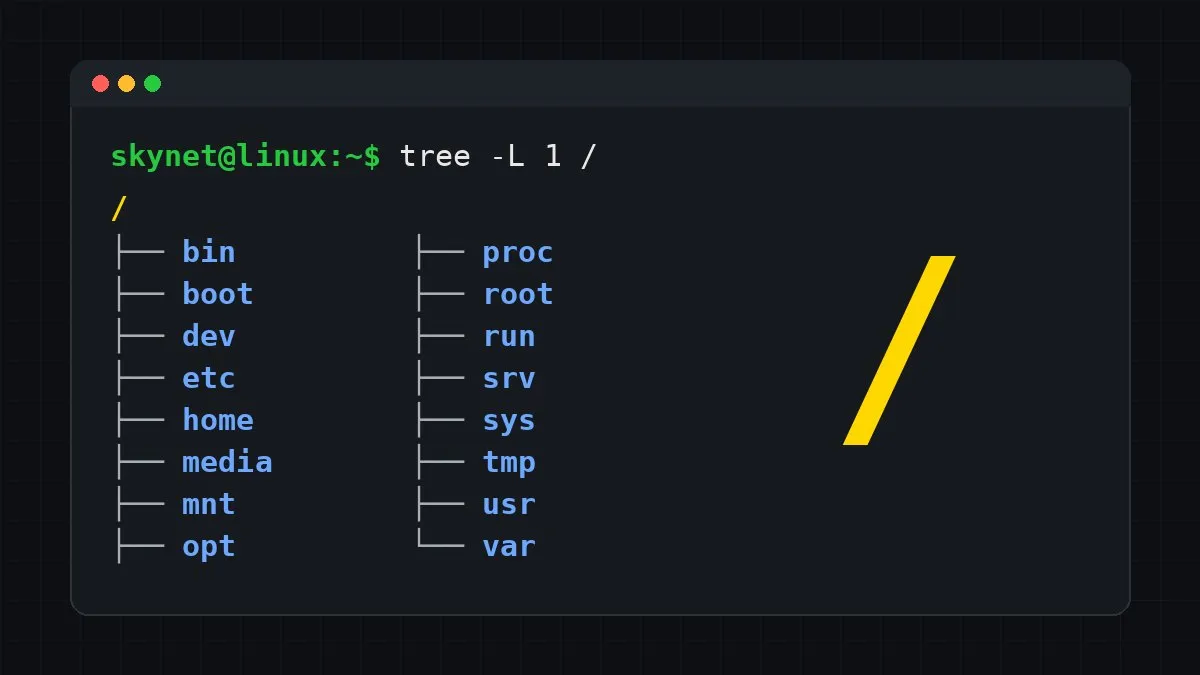
Si vienes de Windows y abres una terminal de Linux por primera vez, la primera pregunta suele ser: ¿dónde está el disco C:? En Linux no existen C:, D: ni E:. Todo cuelga de un único árbol de carpetas, y entender ese árbol es lo que hace que Linux deje de parecer difícil. En esta guía explicamos, carpeta por carpeta, dónde vive cada cosa y por qué.
Este post se basa en el video LINUX isn’t Hard Once You Understand This (File Directories), del canal Cloud X Berry, y en la especificación oficial que estandariza estas carpetas, el Filesystem Hierarchy Standard (FHS), mantenido por la Linux Foundation.
Todo empieza en la raíz: /
Linux tiene un único punto de partida, la raíz, que se escribe con una barra: /. Todas las carpetas, de todos los discos, están debajo de ella. Cuando conectas un pendrive o un segundo SSD, no recibe una letra: se monta en una carpeta de ese árbol y aparece ahí dentro.
Tres diferencias que confunden a quien viene de Windows:
- El separador de carpetas es la barra normal (
/home/ana/fotos), no la invertida (\). - Las mayúsculas y minúsculas importan:
Fotos,fotosyFOTOSson tres nombres distintos. - Los archivos y carpetas que empiezan con punto (como
.bashrc) quedan ocultos. Para verlos, usals -a.
Rutas absolutas y relativas
Una ruta absoluta empieza en la raíz y funciona desde cualquier lugar: /etc/hostname. Una ruta relativa parte de la carpeta en la que estás ahora: si estás en /home/ana, entonces fotos significa /home/ana/fotos. Algunos atajos ayudan mucho:
| Atajo | Significado |
|---|---|
/ | La raíz del sistema. |
~ | Tu carpeta personal (por ejemplo, /home/ana). |
. | La carpeta actual. |
.. | La carpeta de arriba. |
Las carpetas principales, una por una
Este es el panorama general. Justo debajo, los detalles de las que más confunden.
| Carpeta | Qué guarda |
|---|---|
/home | Las carpetas personales de cada usuario (/home/ana, /home/juan). |
/root | La carpeta personal del administrador (el usuario root). |
/bin | Comandos del día a día, como ls, cp y cat. |
/sbin | Herramientas de administración del sistema. |
/etc | Archivos de configuración del sistema y de los programas. |
/usr | La mayor parte de los programas, bibliotecas y documentación instalados. |
/lib | Bibliotecas compartidas que usan los programas y módulos del kernel. |
/opt | Programas extra instalados “aparte”, fuera del gestor de paquetes. |
/var | Datos que cambian todo el tiempo: logs, cachés, colas, bases de datos. |
/tmp | Archivos temporales. |
/run | Información de ejecución creada desde el último arranque. |
/srv | Datos de los servicios que ofrece la máquina, como sitios web. |
/media | Donde aparecen los pendrives y discos extraíbles. |
/mnt | Punto de montaje temporal, usado manualmente. |
/dev | Los dispositivos de hardware, representados como archivos. |
/proc | Una ventana en vivo a los procesos y al kernel. |
/sys | Información del kernel sobre el hardware y los drivers. |
/boot | Todo lo necesario para arrancar Linux: el kernel y el gestor de arranque. |
/home y /root: no lo confundas con la raíz
/home es donde está la carpeta de cada persona. Ahí van tus documentos, descargas y configuraciones personales. Los usuarios comunes solo pueden modificar su propia carpeta, lo que protege el resto del sistema.
En cambio, /root no es la raíz del sistema: es solo la carpeta personal del administrador, separada de las demás por seguridad. La raíz es /. Mucha gente confunde las dos por el nombre.
/bin, /sbin y /lib: comandos y bibliotecas
/bin guarda comandos que usa cualquier usuario (ls, cp, mv, cat). /sbin guarda herramientas de administración, como las de red y de disco, que en general necesitan sudo. /lib guarda las bibliotecas compartidas, fragmentos de código que muchos programas usan al mismo tiempo, parecidos a las DLL de Windows.
Un detalle moderno: en distribuciones actuales como Ubuntu, Debian, Fedora y Arch, /bin, /sbin y /lib son solo accesos directos a /usr/bin, /usr/sbin y /usr/lib. Los nombres antiguos siguen existiendo para que los programas antiguos no se rompan.
/usr: no es “user”
Por el nombre parece la carpeta de los usuarios, pero no lo es. Hoy, /usr guarda la mayor parte del software del sistema: programas (/usr/bin), bibliotecas (/usr/lib), documentación e íconos (/usr/share). Los programas que compilas e instalas a mano suelen ir a /usr/local.
Vas a escuchar que la sigla significa “Unix System Resources”. En realidad, en las primeras versiones de Unix, /usr sí era donde estaban las carpetas de los usuarios. Con el tiempo pasó a guardar programas, y la explicación “System Resources” se inventó después. Lo que importa es el uso actual: programas y recursos compartidos, no archivos personales.
/etc: las configuraciones
/etc es el panel de control de Linux, pero hecho de archivos de texto. Ahí están el nombre de la máquina (/etc/hostname), la lista de usuarios (/etc/passwd, que a pesar del nombre no guarda contraseñas), qué discos se montan al arrancar (/etc/fstab) y la configuración de casi todos los servicios instalados. Como todo es texto, es fácil hacer copias de seguridad, comparar versiones y automatizar cambios.
/var y /tmp: datos que cambian
/var viene de “variable”: guarda lo que crece y cambia mientras el sistema funciona. El ejemplo más conocido es /var/log, donde están los logs, el diario de a bordo de todo lo que pasa. Cuando algo falla en un servidor, ahí empieza la investigación. En /var también hay cachés, colas de impresión y datos de programas, como bases de datos.
/tmp es para archivos temporales. Cualquier programa puede escribir ahí, y en la mayoría de las distribuciones esta carpeta se limpia en cada reinicio (algunas incluso la guardan en la memoria RAM). Nunca guardes ahí algo que quieras conservar.
/dev, /proc y /sys: el sistema visto como archivos
En Linux, casi todo es un archivo, incluso el hardware. En /dev, el primer disco puede aparecer como /dev/sda o /dev/nvme0n1, y hasta existe un “agujero negro”, /dev/null, que descarta todo lo que le envíes.
/proc y /sys son carpetas virtuales: no ocupan espacio en el disco. El kernel las arma en la memoria y las actualiza en tiempo real. Prueba cat /proc/cpuinfo para ver el procesador o cat /proc/meminfo para ver la memoria. Cada proceso en ejecución también tiene una carpeta numerada dentro de /proc.
/boot, /media y /mnt
/boot guarda el kernel de Linux y los archivos del gestor de arranque (como GRUB). Sin ellos la máquina no arranca, así que es una carpeta para mirar y no tocar.
/media es donde el sistema monta solo los pendrives, discos externos y tarjetas de memoria. /mnt es un lugar para montajes temporales hechos a mano, por ejemplo, un disco al que vas a acceder una sola vez.
/opt, /srv y /run
/opt recibe programas “opcionales” que vienen en un paquete cerrado, fuera del gestor de paquetes. /srv guarda los datos de los servicios que ofrece la máquina, como los archivos de un sitio web. /run guarda información de lo que está corriendo desde el último arranque y se vuelve a crear en cada reinicio.
Una forma fácil de memorizar
En lugar de memorizar decenas de nombres, agrupa las carpetas por función:
- Personas:
/homey/root. - Programas:
/bin,/sbin,/lib,/usry/opt. - Configuración:
/etc. - Datos que cambian:
/var,/tmp,/runy/srv. - Hardware y el sistema en vivo:
/dev,/procy/sys. - Arrancar la máquina y conectar discos:
/boot,/mediay/mnt.
Con estos seis grupos en mente, casi siempre puedes adivinar dónde está algo.
Explóralo tú mismo
Abre una terminal y recorre el árbol. Estos comandos solo muestran información, así que son seguros:
| Comando | Qué hace |
|---|---|
pwd | Muestra en qué carpeta estás. |
ls / | Lista las carpetas de la raíz. |
cd /etc y luego ls | Entra en /etc y muestra las configuraciones. |
ls -la ~ | Lista todo en tu carpeta personal, incluidos los ocultos. |
tree -L 1 / | Dibuja el árbol de la raíz (quizá tengas que instalar tree). |
df -h | Muestra los discos montados y el espacio libre. |
du -sh carpeta | Muestra cuánto espacio ocupa una carpeta. |
man hier | Abre el manual que describe toda la estructura de carpetas. |
Mira todo lo que quieras, pero no borres ni edites nada en /etc, /usr, /boot o /lib si no sabes exactamente lo que haces, sobre todo con sudo.
¿Y en los servidores de SKYNET?
Nuestros servidores corren en Linux, y esta organización es parte del trabajo diario: las configuraciones están en archivos de texto, los logs son lo primero que revisamos cuando algo falla y cada servidor de juego corre en un contenedor Docker, que ve su propio árbol de carpetas, con su propia raíz /, separado de los demás. Si Linux es nuevo para ti, empieza por el post Qué es Linux y por qué domina los servidores del mundo. Para ver cómo armamos cada pieza, lee Cómo funcionan los servidores SKYNET por dentro.
Después de la teoría, ven a jugar: revisa el ranking de SKYNET y entra a uno de nuestros servidores.