
O que é Git e como funciona: guia básico para começar
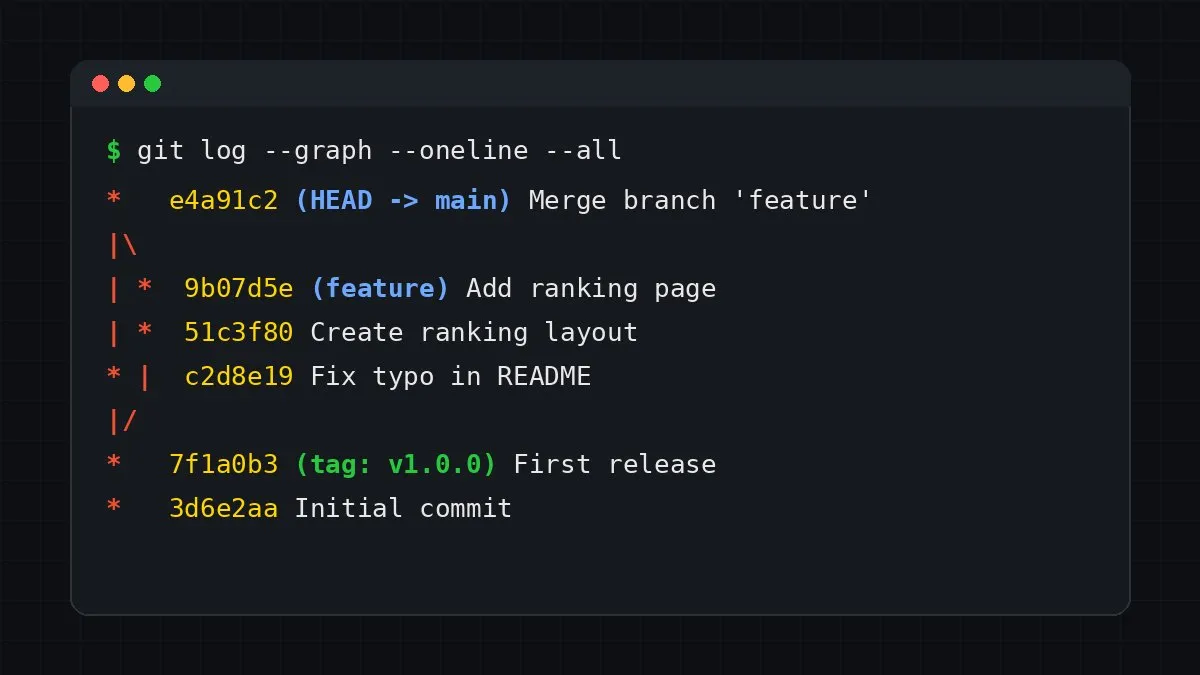
Sabe quando você salva o jogo antes de um chefe difícil, para poder voltar se der errado? O Git faz isso com projetos inteiros: cada “save” guarda uma foto de todos os arquivos, com data, autor e uma mensagem explicando o que mudou. Dá para voltar no tempo, testar ideias sem medo e trabalhar em equipe sem um sobrescrever o trabalho do outro.
Neste post explicamos o que é o Git, como ele funciona por dentro e fechamos com um guia básico, comando por comando. O conteúdo se baseia no tutorial oficial do Git e no clássico git - the simple guide, de Roger Dudler, atualizado com os comandos mais novos.
O que é o Git
O Git é um sistema de controle de versão: um programa que registra o histórico de mudanças de um conjunto de arquivos. Ele foi criado em 2005 por Linus Torvalds, o mesmo criador do Linux, para organizar o desenvolvimento do kernel, um projeto com milhares de pessoas contribuindo ao mesmo tempo. Hoje é software livre e o controle de versão mais usado do mundo, em projetos de todos os tamanhos.
O Git é distribuído: cada pessoa tem uma cópia completa do projeto, com todo o histórico, no próprio computador. Dá para trabalhar offline, ver versões antigas e criar novos registros sem depender de um servidor.
Git não é GitHub
É uma confusão comum. O Git é o programa que roda no seu computador. O GitHub, assim como o GitLab e o Bitbucket, é um site que hospeda repositórios Git na internet e adiciona recursos de colaboração, como revisão de código e controle de tarefas. Você pode usar o Git sem nenhum desses sites.
Como o Git funciona
Repositório
Um repositório é a pasta do projeto acompanhada pelo Git. Todo o histórico fica em uma pasta oculta chamada .git, dentro dela. Apague a .git e o histórico vai junto; os arquivos atuais continuam lá.
Commits: fotos do projeto
Cada registro no Git se chama commit. Um commit é uma foto completa de como os arquivos estavam naquele momento, junto com o autor, a data, uma mensagem e uma ligação com o commit anterior. Assim nasce uma corrente de versões. Cada commit recebe uma identificação única, um código como 3d6e2aa, que serve para encontrá-lo depois.
As três áreas
Antes de virar commit, uma mudança passa por três lugares:
| Área | O que é |
|---|---|
| Pasta de trabalho | Os arquivos como estão no seu disco, onde você edita. |
| Área de preparação (staging ou index) | Uma “sala de espera” com as mudanças escolhidas para o próximo commit. |
| Repositório | O histórico de commits gravado na pasta .git. |
O caminho é sempre o mesmo: você edita na pasta de trabalho, escolhe o que vai entrar com git add e grava com git commit. A área de preparação parece um passo a mais, mas é ela que permite separar mudanças diferentes em commits diferentes, deixando o histórico organizado.
Branches: linhas paralelas de trabalho
Uma branch (ramo) é uma linha de desenvolvimento independente. A principal costuma se chamar main (em projetos mais antigos, master). Para criar algo novo sem bagunçar o que já funciona, você abre uma branch, faz seus commits nela e, quando estiver pronto, junta (merge) de volta na principal. No Git, criar e trocar de branch é instantâneo, então vale usar à vontade.
Repositórios remotos
Um remoto é uma cópia do repositório em outro lugar, como um servidor ou o GitHub. Por convenção, o principal se chama origin. Você envia seus commits com git push e recebe os dos outros com git pull.
Guia básico, passo a passo
1. Instalar e configurar
No Linux, instale pelo gerenciador de pacotes (no Ubuntu e no Debian, sudo apt install git). No Windows, baixe o Git for Windows em git-scm.com. No macOS, ele vem com as ferramentas de linha de comando do Xcode. Confira com git --version.
Depois, diga ao Git quem você é. Essas informações aparecem em cada commit:
git config --global user.name "Seu Nome"
git config --global user.email voce@exemplo.com
git config --global init.defaultBranch main
2. Criar ou copiar um repositório
Para começar um projeto do zero:
mkdir meu-projeto
cd meu-projeto
git init
Para baixar um projeto que já existe, com todo o histórico:
git clone https://github.com/usuario/projeto.git3. O primeiro commit
Crie ou edite um arquivo e veja o que o Git enxerga:
git statusEscolha o que vai entrar no commit e grave:
git add README.md        # um arquivo
git add .                # ou tudo o que mudou na pasta
git commit -m "Primeiro commit: cria o README"
4. Ver mudanças e histórico
git diff                 # o que mudou e ainda não foi preparado
git diff --staged        # o que já está preparado para o commit
git log --oneline        # histórico resumido
git log --graph --oneline --all   # histórico com o desenho das branches
5. Trabalhar com branches
git switch -c nova-funcao    # cria a branch e entra nela
# ...edita, git add, git commit...
git switch main              # volta para a principal
git merge nova-funcao        # junta o trabalho
git branch -d nova-funcao    # apaga a branch que já foi juntada
Em tutoriais mais antigos, você vai ver git checkout -b nova-funcao e git checkout main. Funcionam igual; git switch é a forma mais nova e mais clara.
6. Resolver conflitos
Se duas branches mudaram a mesma linha, o Git não adivinha qual vale e marca o conflito no arquivo:
<<<<<<< HEAD
versão da sua branch
=======
versão da outra branch
>>>>>>> nova-funcao
Edite o trecho deixando a versão certa, apague as marcações e finalize com git add arquivo e git commit.
7. Enviar e receber de um servidor
git remote add origin https://github.com/usuario/projeto.git
git push -u origin main      # primeiro envio; depois, só git push
git pull                     # baixa e junta as mudanças dos outros
git fetch                    # só baixa, para você olhar antes de juntar
8. Desfazer com segurança
git restore arquivo           # descarta mudanças ainda não preparadas
git restore --staged arquivo  # tira o arquivo da área de preparação
git revert 3d6e2aa            # cria um commit que desfaz outro
Cuidado com git reset --hard: ele apaga mudanças que não estão em commit, sem volta. Para desfazer algo que já foi enviado para o servidor, prefira git revert, que não reescreve o histórico dos outros.
9. Marcar versões com tags
git tag v1.0.0
git push origin v1.0.0
Tags dão nome a um commit importante, como uma versão lançada.
Resumo dos comandos
| Comando | Para que serve |
|---|---|
git init | Cria um repositório na pasta atual. |
git clone URL | Copia um repositório existente. |
git status | Mostra o que mudou e o que está preparado. |
git add | Prepara mudanças para o próximo commit. |
git commit -m "..." | Grava um commit com uma mensagem. |
git log | Mostra o histórico. |
git diff | Mostra as diferenças linha a linha. |
git switch -c nome | Cria uma branch e entra nela. |
git merge nome | Junta outra branch na atual. |
git push / git pull | Envia e recebe commits de um remoto. |
git restore | Descarta mudanças locais. |
git revert | Desfaz um commit criando outro. |
Boas práticas
- Commits pequenos e com uma ideia cada. Fica fácil entender o histórico e desfazer só o que deu errado.
- Mensagens claras: um título curto (até uns 50 caracteres) dizendo o que o commit faz e, se precisar, uma explicação depois de uma linha em branco.
- Use um
.gitignorepara o Git ignorar arquivos que não devem ser versionados, como arquivos temporários e pastas geradas automaticamente. - Nunca faça commit de senhas, tokens ou chaves. Mesmo que você apague depois, eles continuam no histórico. Em repositório público, considere que já vazaram e troque na hora.
- Faça
git pullantes de começar a trabalhar em um projeto compartilhado, para partir da versão mais nova.
O Git na SKYNET
Por aqui, o Git faz parte do dia a dia. Os plugins que criamos para os servidores, as imagens Docker que publicamos para a comunidade e o próprio site são versionados com Git: cada mudança vira um commit com uma mensagem explicando o que foi feito, e o site é publicado automaticamente a cada envio. Quando algo dá errado, dá para ver exatamente o que mudou e voltar atrás em minutos.
Se você está começando no mundo Linux, vale ler também O que é Linux e por que ele domina os servidores do mundo e Diretórios do Linux: para que serve cada pasta. E, quando cansar do terminal, venha jogar nos nossos servidores e conferir o ranking.