Qué es Git y cómo funciona: guía básica para empezar
¿Sabes cuando guardas la partida antes de un jefe difícil, para poder volver si sale mal? Git hace eso con proyectos enteros: cada “guardado” registra una foto de todos los archivos, con fecha, autor y un mensaje que explica qué cambió. Puedes volver en el tiempo, probar ideas sin miedo y trabajar en equipo sin que uno pise el trabajo del otro.
En este post explicamos qué es Git, cómo funciona por dentro y cerramos con una guía básica, comando por comando. El contenido se basa en el tutorial oficial de Git y en la clásica git - the simple guide, de Roger Dudler, actualizada con los comandos más nuevos.
Qué es Git
Git es un sistema de control de versiones: un programa que registra el historial de cambios de un conjunto de archivos. Lo creó en 2005 Linus Torvalds, el mismo creador de Linux, para organizar el desarrollo del kernel, un proyecto con miles de personas contribuyendo al mismo tiempo. Hoy es software libre y el sistema de control de versiones más usado del mundo, en proyectos de todos los tamaños.
Git es distribuido: cada persona tiene una copia completa del proyecto, con todo el historial, en su propia computadora. Se puede trabajar sin conexión, ver versiones antiguas y crear nuevos registros sin depender de un servidor.
Git no es GitHub
Es una confusión común. Git es el programa que corre en tu computadora. GitHub, igual que GitLab y Bitbucket, es un sitio que aloja repositorios Git en internet y suma funciones de colaboración, como revisión de código y seguimiento de tareas. Puedes usar Git sin ninguno de esos sitios.
Cómo funciona Git
Repositorio
Un repositorio es la carpeta del proyecto que Git sigue. Todo el historial está en una carpeta oculta llamada .git, dentro de ella. Si borras .git, el historial se va con ella; los archivos actuales siguen ahí.
Commits: fotos del proyecto
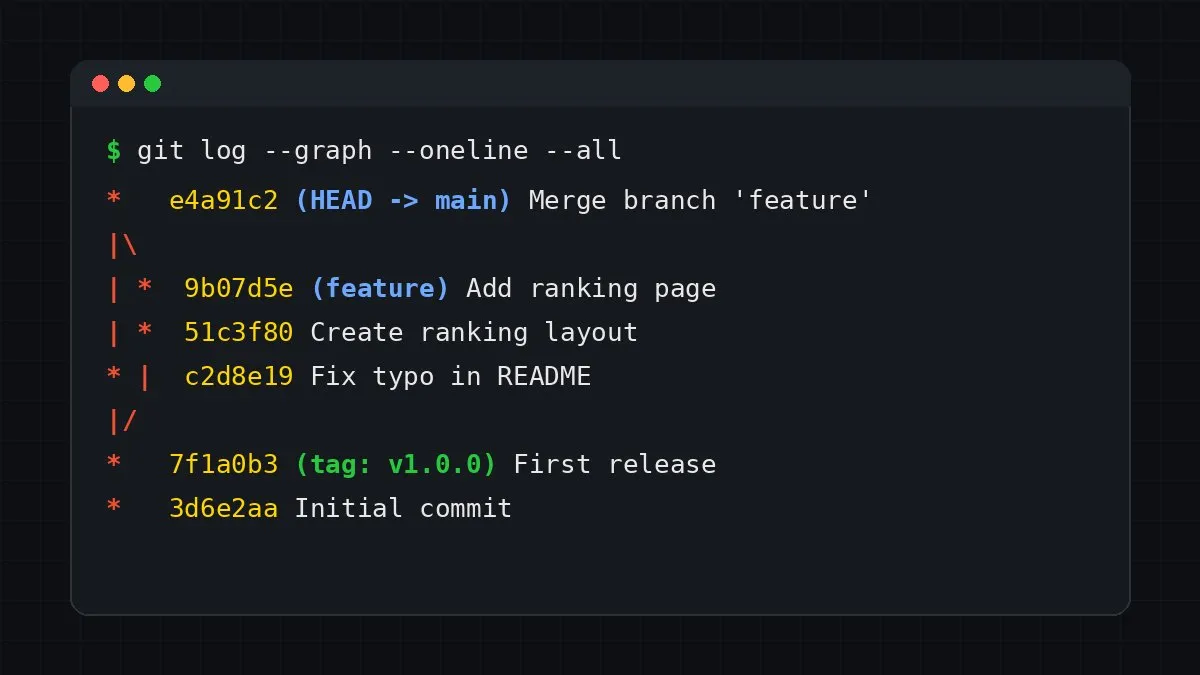
Cada registro en Git se llama commit. Un commit es una foto completa de cómo estaban los archivos en ese momento, junto con el autor, la fecha, un mensaje y un enlace al commit anterior. Así nace una cadena de versiones. Cada commit recibe un identificador único, un código como 3d6e2aa, que sirve para encontrarlo después.
Las tres áreas
Antes de convertirse en commit, un cambio pasa por tres lugares:
| Área | Qué es |
|---|---|
| Directorio de trabajo | Los archivos como están en tu disco, donde editas. |
| Área de preparación (staging o index) | Una “sala de espera” con los cambios elegidos para el próximo commit. |
| Repositorio | El historial de commits guardado en la carpeta .git. |
El camino es siempre el mismo: editas en el directorio de trabajo, eliges qué entra con git add y lo guardas con git commit. El área de preparación parece un paso de más, pero es lo que permite separar cambios distintos en commits distintos y mantener el historial ordenado.
Ramas: líneas de trabajo paralelas
Una rama (branch) es una línea de desarrollo independiente. La principal suele llamarse main (en proyectos más antiguos, master). Para crear algo nuevo sin romper lo que ya funciona, abres una rama, haces tus commits en ella y, cuando está lista, la fusionas (merge) de nuevo en la principal. En Git, crear y cambiar de rama es instantáneo, así que úsalas sin miedo.
Repositorios remotos
Un remoto es una copia del repositorio en otro lugar, como un servidor o GitHub. Por convención, el principal se llama origin. Envías tus commits con git push y recibes los de los demás con git pull.
Guía básica, paso a paso
1. Instalar y configurar
En Linux, instálalo desde el gestor de paquetes (en Ubuntu y Debian, sudo apt install git). En Windows, descarga Git for Windows en git-scm.com. En macOS, viene con las herramientas de línea de comandos de Xcode. Compruébalo con git --version.
Después, dile a Git quién eres. Esta información aparece en cada commit:
git config --global user.name "Tu Nombre"
git config --global user.email tu@ejemplo.com
git config --global init.defaultBranch main
2. Crear o copiar un repositorio
Para empezar un proyecto desde cero:
mkdir mi-proyecto
cd mi-proyecto
git init
Para descargar un proyecto que ya existe, con todo su historial:
git clone https://github.com/usuario/proyecto.git3. El primer commit
Crea o edita un archivo y mira qué ve Git:
git statusElige qué entra en el commit y guárdalo:
git add README.md        # un archivo
git add .                # o todo lo que cambió en la carpeta
git commit -m "Primer commit: crea el README"
4. Ver cambios e historial
git diff                 # lo que cambió y todavía no está preparado
git diff --staged        # lo que ya está preparado para el commit
git log --oneline        # historial resumido
git log --graph --oneline --all   # historial con el dibujo de las ramas
5. Trabajar con ramas
git switch -c nueva-funcion  # crea la rama y entra en ella
# ...editas, git add, git commit...
git switch main              # vuelve a la principal
git merge nueva-funcion      # fusiona el trabajo
git branch -d nueva-funcion  # borra la rama ya fusionada
En tutoriales más antiguos vas a ver git checkout -b nueva-funcion y git checkout main. Funcionan igual; git switch es la forma más nueva y más clara.
6. Resolver conflictos
Si dos ramas cambiaron la misma línea, Git no adivina cuál vale y marca el conflicto en el archivo:
<<<<<<< HEAD
versión de tu rama
=======
versión de la otra rama
>>>>>>> nueva-funcion
Edita ese tramo dejando la versión correcta, borra las marcas y termina con git add archivo y git commit.
7. Enviar y recibir de un servidor
git remote add origin https://github.com/usuario/proyecto.git
git push -u origin main      # primer envío; después, solo git push
git pull                     # descarga y fusiona los cambios de los demás
git fetch                    # solo descarga, para que mires antes de fusionar
8. Deshacer con seguridad
git restore archivo           # descarta cambios que no están preparados
git restore --staged archivo  # saca el archivo del área de preparación
git revert 3d6e2aa            # crea un commit que deshace otro
Cuidado con git reset --hard: borra los cambios que no están en un commit, sin vuelta atrás. Para deshacer algo que ya se envió al servidor, mejor usa git revert, que no reescribe el historial de los demás.
9. Marcar versiones con tags
git tag v1.0.0
git push origin v1.0.0
Las tags le ponen nombre a un commit importante, como una versión publicada.
Resumen de comandos
| Comando | Para qué sirve |
|---|---|
git init | Crea un repositorio en la carpeta actual. |
git clone URL | Copia un repositorio existente. |
git status | Muestra qué cambió y qué está preparado. |
git add | Prepara cambios para el próximo commit. |
git commit -m "..." | Guarda un commit con un mensaje. |
git log | Muestra el historial. |
git diff | Muestra las diferencias línea por línea. |
git switch -c nombre | Crea una rama y entra en ella. |
git merge nombre | Fusiona otra rama en la actual. |
git push / git pull | Envía y recibe commits de un remoto. |
git restore | Descarta cambios locales. |
git revert | Deshace un commit creando otro. |
Buenas prácticas
- Commits pequeños y con una idea cada uno. El historial se entiende fácil y puedes deshacer solo lo que salió mal.
- Mensajes claros: un título corto (hasta unos 50 caracteres) que diga qué hace el commit y, si hace falta, una explicación después de una línea en blanco.
- Usa un
.gitignorepara que Git ignore archivos que no deben versionarse, como archivos temporales y carpetas generadas automáticamente. - Nunca hagas commit de contraseñas, tokens o claves. Aunque los borres después, siguen en el historial. En un repositorio público, da por hecho que ya se filtraron y cámbialos enseguida.
- Haz
git pullantes de empezar a trabajar en un proyecto compartido, para partir de la versión más nueva.
Git en SKYNET
Por aquí, Git es parte del día a día. Los plugins que creamos para los servidores, las imágenes Docker que publicamos para la comunidad y el propio sitio se versionan con Git: cada cambio se convierte en un commit con un mensaje que explica qué se hizo, y el sitio se publica solo con cada envío. Cuando algo sale mal, podemos ver exactamente qué cambió y volver atrás en minutos.
Si estás empezando con Linux, lee también Qué es Linux y por qué domina los servidores del mundo y Directorios de Linux: para qué sirve cada carpeta. Y cuando te canses de la terminal, ven a jugar a nuestros servidores y revisa el ranking.